

Как настроить прокси в Firefox
Mozilla Firefox занимает третье место среди браузеров по числу пользователей. Но и здесь бывает нужна работа через прокси — для сохранения анонимности и защиты данных. Мы покажем, как добавить, поменять или выключить прокси-сервер в Firefox.
Причин работать через прокси немало, и порой это просто необходимо. Качественные прокси усиливают защиту при серфинге, просмотре контента или в онлайн-играх.
Что такое настройки прокси?
Чтобы задействовать прокси, его нужно прописать вручную. Правда, в свежих версиях Firefox по умолчанию стоит параметр «Использовать системные», и браузер берёт данные из настроек операционной системы.
Как найти?
1. Откройте Firefox, кликните на иконку с тремя линиями вверху справа и выберите «Настройки».
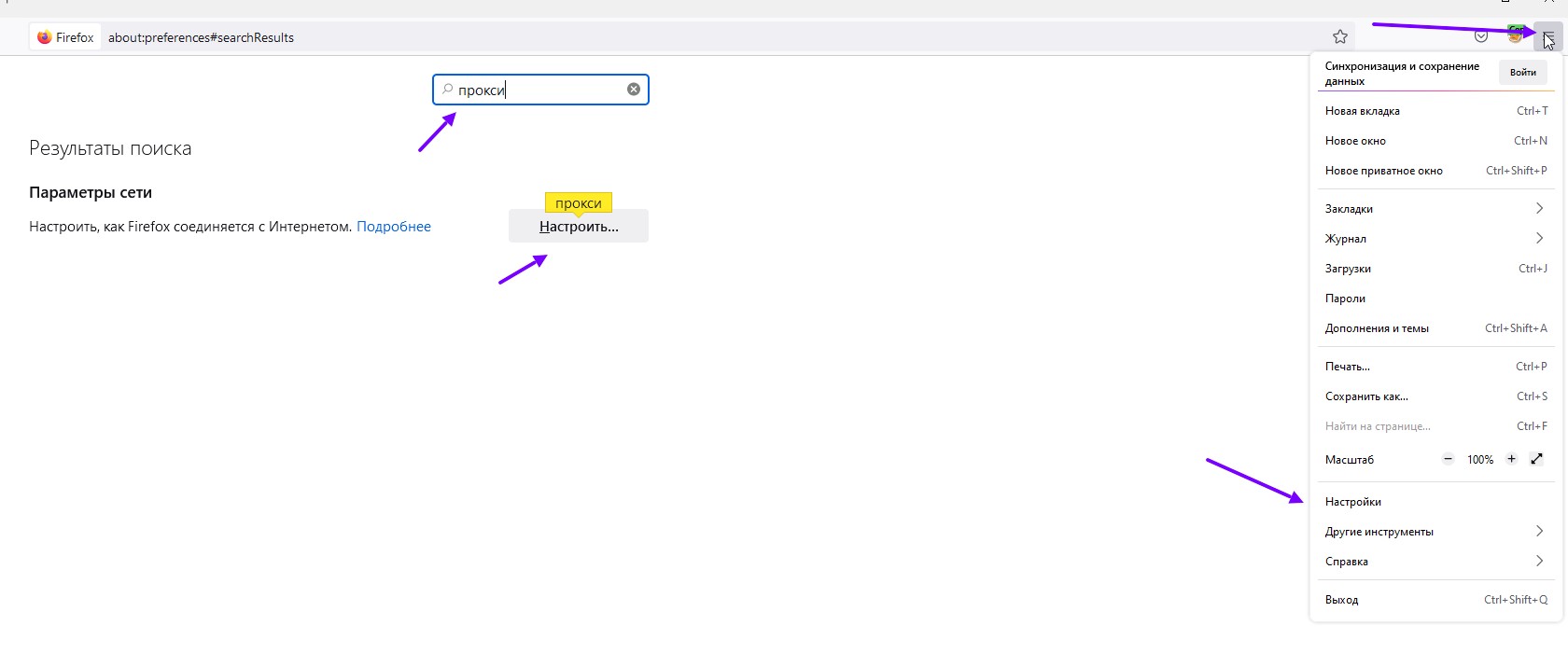
2. В углу справа воспользуйтесь поиском — введите «прокси» — либо пролистайте до блока «Параметры сети» и нажмите «Настройки» рядом.
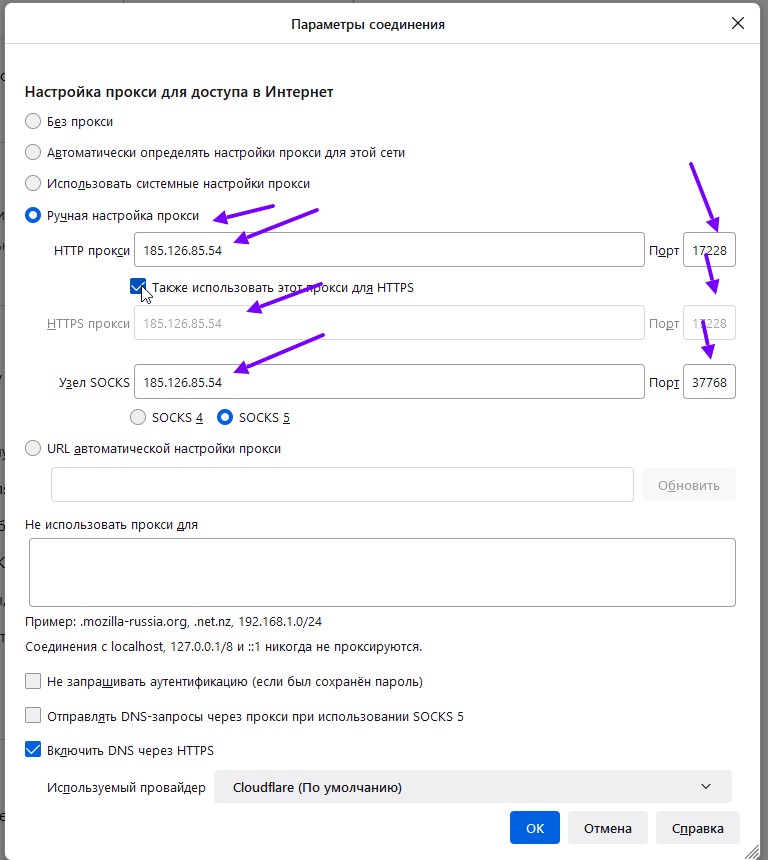
3. В окне «Параметры соединения» вы увидите настройки прокси для Firefox. Доступно 4 варианта:
- Без прокси
Браузер работает напрямую, соединение идёт через IP вашего провайдера
- Автоматически определять настройки прокси для этой сети
Если в локальной сети развёрнут прокси-сервер с поддержкой автонастройки браузера
- Использовать системные настройки прокси
Браузер возьмёт параметры прокси из настроек вашей системы
- Ручная настройка прокси
Выбирайте этот пункт, чтобы настроить приобретённый прокси-сервер
Протоколы бывают HTTP и SOCKS — выберите тот, что соответствует купленному прокси.
После этого укажите порт и сохраните изменения.
Как изменить?
Если вы решили купить прокси и хотите использовать его в Firefox, возникает вопрос: «Как настроить прокси-сервер в Mozilla Firefox?» Вот пошаговая инструкция:
- Повторите два описанных выше шага: иконка с тремя линиями → «Настройки» → «Настройки» в блоке «Параметры сети» внизу страницы.
- После нажатия «Настройки» откроется окно «Параметры соединения». В разделе «Настройка прокси-доступа к Интернету» отметьте «Ручная настройка прокси».
- Введите IP-адрес прокси в текстовое поле и номер порта, который предоставил СкрытСеть.
- Поставьте галочку «Также использовать этот прокси для FTP и HTTPS», чтобы прокси применялся ко всем типам запросов.
- Нажмите «ОК» для сохранения новых параметров.
Если у вас несколько прокси от СкрытСеть, смените их вручную, повторив ту же процедуру. IP-адрес, который вы укажете, будет виден серверам сайтов при работе через Firefox.
Чтобы убедиться, что прокси работает, откройте поисковик и введите «мой IP» — так вы проверите свой публичный адрес. Если он совпадает с настроенным прокси, всё в порядке.
Лучшие прокси
Для надёжной работы нужен проверенный поставщик. Бесплатные публичные прокси могут на время скрыть ваш адрес, но чаще вредят, чем помогают. Мобильные прокси для парсинга и других задач — платные и персональные — можно выгодно приобрести у нас. сервисе GetProxy
Настроить прокси вручную можно сразу после покупки — достаточно зайти в сетевые параметры системы. Если прокси уже прописан в настройках ОС, выберите «Использовать системные параметры». Mozilla Firefox хорош сам по себе, но качественный прокси-сервер способен дополнительно ускорить работу браузера и усилить защиту ваших данных.
Резидентские прокси надёжнее остальных видов. Причина в том, что они привязаны к реальным адресам и получают IP от локальных интернет-провайдеров.